目录导读
- 时区设置的重要性
- HelloWord助手时区设置方法详解
- 常见问题与解决方案
- 时区设置错误的后果
- 高级时区管理技巧
- 时区设置最佳实践
时区设置的重要性
时区设置是HelloWord助手正常运作的基础配置之一,正确的时区设置能够确保助手在各种任务中提供准确的时间相关服务,无论是日程提醒、会议安排还是定时任务执行,都需要依赖准确的时区配置才能正常工作。
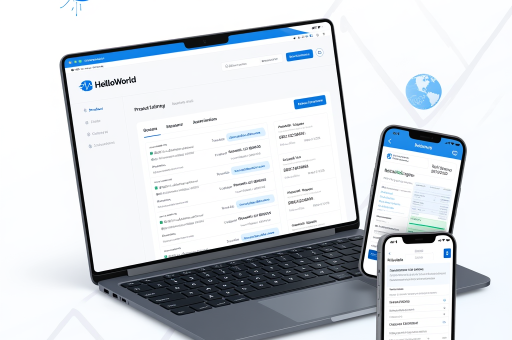
对于全球用户而言,HelloWord助手可能需要在不同时区之间切换,这就要求用户了解如何正确修改时区设置,时区不仅影响时间显示,还会影响助手的核心功能,如定时提醒、任务计划和数据分析等,错误的时间设置可能导致错过重要提醒或任务执行混乱,因此掌握时区修改方法至关重要。
HelloWord助手时区设置方法详解
通过图形界面修改时区
-
打开HelloWord助手设置界面 首先启动HelloWord助手应用,点击右上角的"设置"图标,进入设置菜单,在设置菜单中,找到"通用设置"或"基本设置"选项,点击进入。
-
定位时区设置选项 在通用设置页面中,滚动查找"时区"或"时间设置"选项,通常这个选项会在"语言与地区"或"日期与时间"分类下。
-
选择合适时区 点击时区设置选项,会弹出时区选择界面,您可以通过搜索框直接输入您所在的时区城市名称,或通过滚动列表手动选择,如果您在北京,可以选择"Asia/Shanghai"或"(UTC+8)北京"。
-
保存设置 选择正确的时区后,点击"确认"或"保存"按钮,系统会提示设置已更新,部分版本可能需要重启HelloWord助手才能使设置完全生效。
通过命令行修改时区
对于高级用户,HelloWord助手还提供了命令行修改时区的方法:
- 打开命令提示符或终端
- 输入HelloWord助手的配置命令,
helloword config --timezone Asia/Shanghai或
helloword --set-timezone "Eastern Standard Time" - 按回车执行命令,系统会返回设置成功的提示
自动时区设置
许多HelloWord助手版本支持自动时区检测功能:
- 在时区设置界面,找到"自动时区"或"使用设备时区"选项
- 开启此功能,HelloWord助手将自动同步您设备的时区设置
- 此方法特别适合经常跨时区旅行的用户
常见问题与解决方案
问:为什么修改时区后HelloWord助手的提醒时间仍然不正确?
答:这可能是由于缓存问题造成的,解决方法如下:
- 完全退出HelloWord助手应用
- 清除应用缓存(可在应用设置中找到此选项)
- 重新启动HelloWord助手
- 检查时区设置是否已正确保存 如果问题依旧,尝试重启设备后再次检查。
问:跨时区旅行时,如何让HelloWord助手自动调整时区?
答:您可以启用"自动时区"功能,具体步骤为:
- 进入HelloWord助手设置 > 时间设置
- 开启"自动时区检测"选项
- 确保您的设备定位服务已开启 这样,当您到达新时区时,HelloWord助手会自动调整时间为当地时区。
问:HelloWord助手时区设置灰色无法修改怎么办?
答:如果时区设置选项显示为灰色不可修改状态,可能是由于:
- 您使用的是企业版HelloWord助手,时区由管理员统一管理
- 您的账户权限不足,无法修改系统设置
- 应用存在故障或需要更新 解决方案:联系系统管理员或尝试更新HelloWord助手到最新版本。
问:修改时区会影响已有的日程和提醒吗?
答:这取决于HelloWord助手的版本和设置:
- 大多数情况下,修改时区后,已有的绝对时间日程(如"下午3点开会")会自动调整到新时区的对应时间
- 相对时间提醒(如"2小时后提醒我")通常不受时区更改影响
- 建议在修改时区后,检查重要日程的时间是否正确
时区设置错误的后果
时区设置错误会导致一系列问题,影响HelloWord助手的正常使用:
-
提醒时间错误:所有时间相关的提醒都会在错误的时间触发,可能导致错过重要会议或任务。
-
日程混乱:跨时区协作时,错误的时区设置会使日程安排出现混乱,影响团队协作效率。
-
数据同步问题:如果HelloWord助手与其他应用同步数据,时区不一致会导致同步冲突或数据错误。
-
报告和分析不准确:时间相关的数据分析和报告会基于错误的时间生成,影响决策准确性。
高级时区管理技巧
多时区协作设置
对于需要与不同时区团队协作的用户,HelloWord助手提供了多时区显示功能:
- 在设置中找到"多时区"或"世界时钟"选项
- 添加协作伙伴所在的时区
- 设置主要显示时区和次要显示时区
- 在创建日程时,可以选择以哪个时区为基准
时区偏移管理
在某些情况下,您可能需要使用非标准时区设置:
- 进入高级设置菜单
- 找到"自定义时区"或"时区偏移"选项
- 手动输入时区偏移量,如UTC+5.5(印度标准时间)
- 保存设置并测试时间显示是否正确
时区切换快捷键
为提高效率,可以设置时区切换快捷键:
- 查看HelloWord助手的热键设置
- 分配时区切换快捷键,如Ctrl+Shift+T
- 使用快捷键快速在不同常用时区间切换
时区设置最佳实践
为了确保HelloWord助手的时区设置始终准确,建议遵循以下最佳实践:
-
定期检查时区设置:尤其是在跨时区旅行或 Daylight Saving Time(夏令时)变更前后。
-
使用网络时间协议:启用自动时间同步功能,确保时间与网络时间服务器保持同步。
-
团队时区标准化:如果团队使用HelloWord助手协作,建议统一时区设置标准,避免混淆。
-
备份重要日程:在修改时区前,导出或备份重要日程,防止意外数据丢失。
-
了解版本差异:不同版本的HelloWord助手可能在时区设置上略有差异,熟悉您使用版本的特性。
通过掌握这些时区设置方法和技巧,您可以确保HelloWord助手在各种场景下都能提供准确的时间服务,充分发挥其功能优势,提升工作和生活效率,正确的时区配置是确保HelloWord助手高效运行的基础,值得每位用户重视。